Ihre Kunden wählen online einen freien Termin. Jeder Termin erzeugt einen Kontakt in Ihrem CRM, landet im Team-Kalender mit Video-Link, und Ihre Anti-No-Show-Erinnerungen versenden sich von selbst.
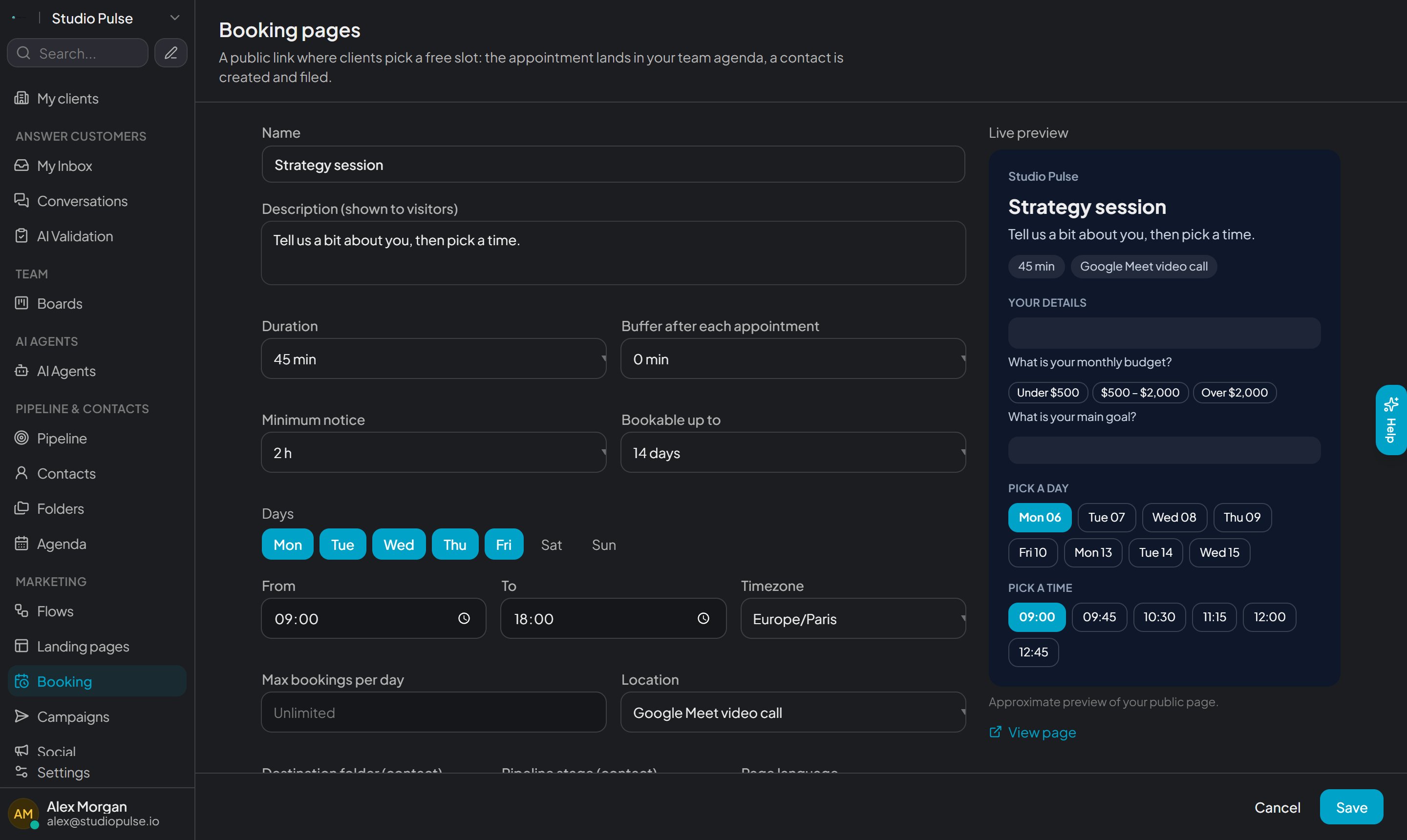
Dauer, Tage und Zeiten, Meet-Video oder Telefon, Qualifizierungsfragen: eine Live-Vorschau zeigt Ihre Seite, während Sie sie einrichten.
Ein Link zum Versenden, ein Popup-Button oder ein Frame für Ihre Website, der Kalender in Ihren Landingpages — und Ihr KI-Agent teilt den Link im Gespräch.
Ein Kontakt wird erstellt und im gewählten Ordner abgelegt — Ihre Flows starten —, der Termin landet im Team-Kalender, der Kunde erhält die Einladung mit Meet-Link.
Alles, was aus einem gebuchten Termin einen anwesenden Kunden macht.
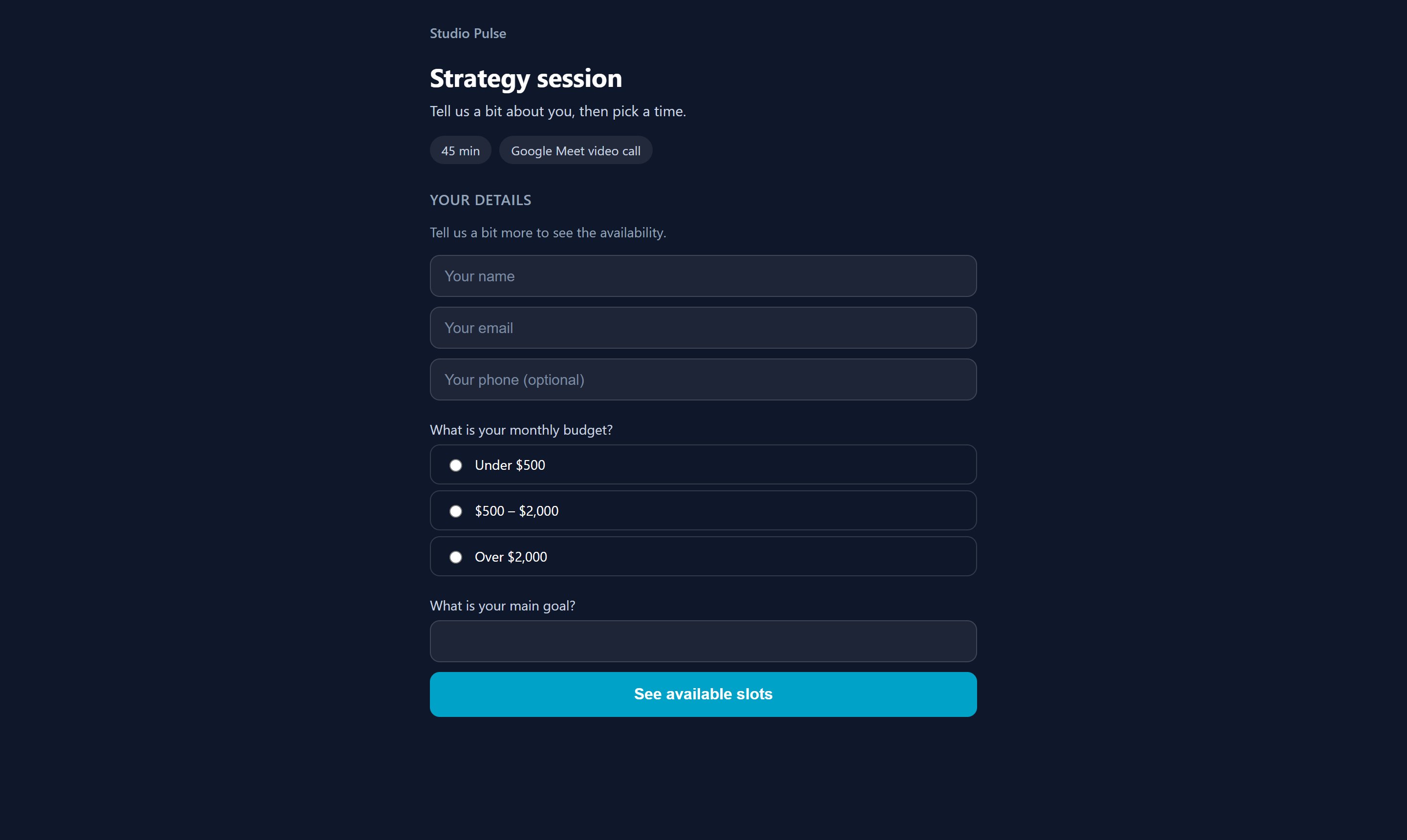
Stellen Sie Ihre Fragen, bevor sich der Kalender öffnet. Der Kontakt wird auch ohne Buchung gespeichert, und eine unpassende Antwort kann die Termine ausblenden.
Automatische Erinnerung 24 h vorher per E-Mail, 1 h vorher per SMS — Zeiten einstellbar. Bestätigte Kunden vergessen nicht mehr.
Jede Bestätigung enthält einen sicheren Link zum Absagen oder Verschieben. Wer nicht kann, gibt den Platz frei, statt zu verschwinden.
Markieren Sie « nicht erschienen » im Kalender: der Kontakt wandert in einen eigenen Ordner und Ihr Follow-up-Flow startet von selbst.
Je nach Antwort des Kunden landet er in einem anderen Ordner: jedes Segment bekommt seine eigene Follow-up-Sequenz.
Ihr Name oder Logo auf der Seite, auf Deutsch, Englisch, Französisch, Spanisch oder Italienisch. Tageslimit, Pausen zwischen Terminen, Mindestvorlauf.
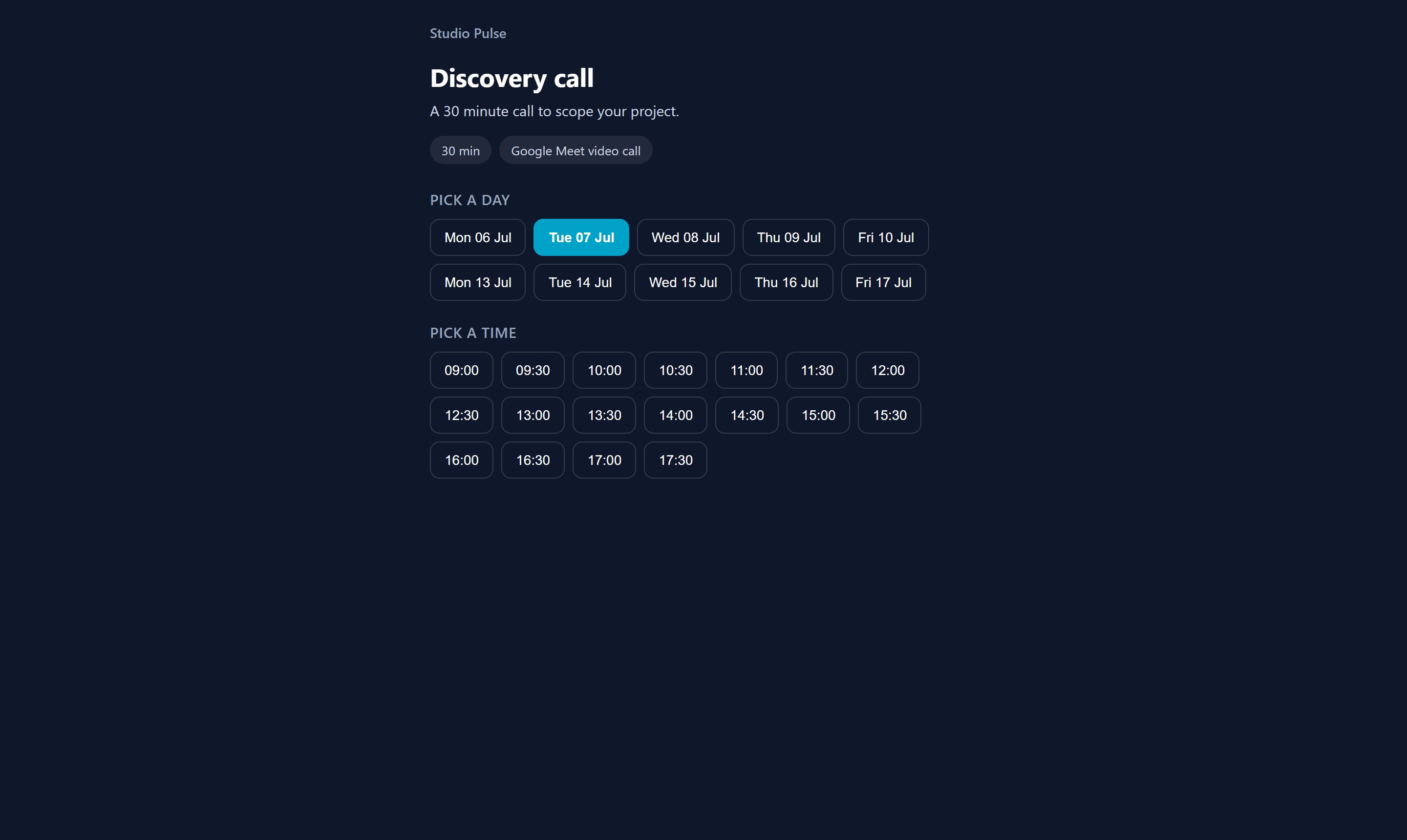
Ein Tag, eine Uhrzeit, die Kontaktdaten: bestätigt. Der Kunde fügt den Termin seinem Kalender hinzu (Google oder .ics-Datei) und erhält den Video-Link.
Ihre Fragen erscheinen vor den Terminen: Sie geben nur den richtigen Interessenten Zeit — und behalten die Daten aller anderen.
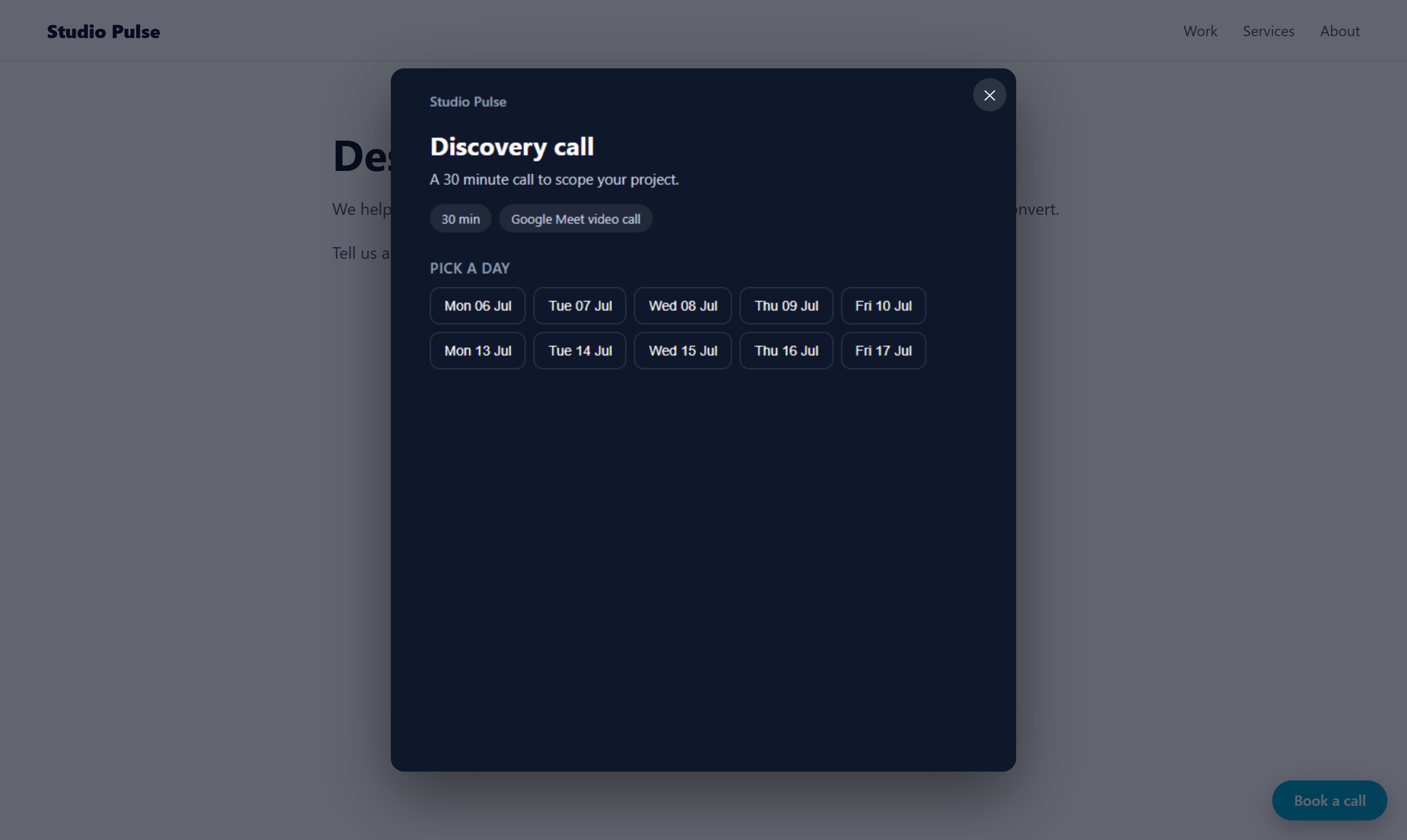
Fügen Sie ein kleines Script ein: ein schwebender Button öffnet die Buchung über Ihrer Website. Oder betten Sie den ganzen Kalender ein — auf Ihrer Website oder in einer Madyis-Landingpage.
Weil ein Termin nicht das Ziel ist: er ist ein Kontakt, mit dem man arbeitet. Hier ist alles schon verbunden.
| Madyis Hub | Calendly | |
|---|---|---|
| In Ihrem CRM enthalten, kein Extra-Abo | ✓ | Separates Tool |
| Jeder Termin erzeugt einen Kontakt und startet Ihre Follow-ups | ✓ | Über Drittanbieter-Konnektoren |
| Anti-No-Show-Erinnerungen per E-Mail und SMS | ✓ | Je nach Plan |
| Qualifizierung, die den Kontakt auch ohne Buchung erfasst | ✓ | Je nach Plan |
| Ihre Marke, White Label für Agenturen | ✓ | Je nach Plan |
Indikativer Vergleich auf Basis der öffentlichen Angebote.
Nein. Die Seite funktioniert mit dem integrierten Team-Kalender. Wenn Sie Google Kalender verbinden, werden Ihre belegten Zeiten berücksichtigt und der Kunde erhält eine Einladung mit Meet-Link.
Per E-Mail über Ihr verbundenes Postfach und per SMS, wenn Sie eine Versandnummer haben. Die Zeiten wählen Sie, zum Beispiel 24 h und 1 h vor dem Termin.
Ja, auf drei Arten: der direkte Link, ein eingebetteter Frame (iframe) oder ein Script, das einen schwebenden Button zeigt und die Buchung über Ihrer Website öffnet.
Markieren Sie den Termin als « nicht erschienen »: der Kontakt wird in einem eigenen Ordner abgelegt und Ihre Flows können automatisch nachfassen.
Nie. Sie wählen einen Termin, hinterlassen ihre Daten, fertig.
Bis zu 10 Buchungsseiten pro Konto ab dem Pro-Plan: eine pro Termintyp (Demo, Erstgespräch, Follow-up…).