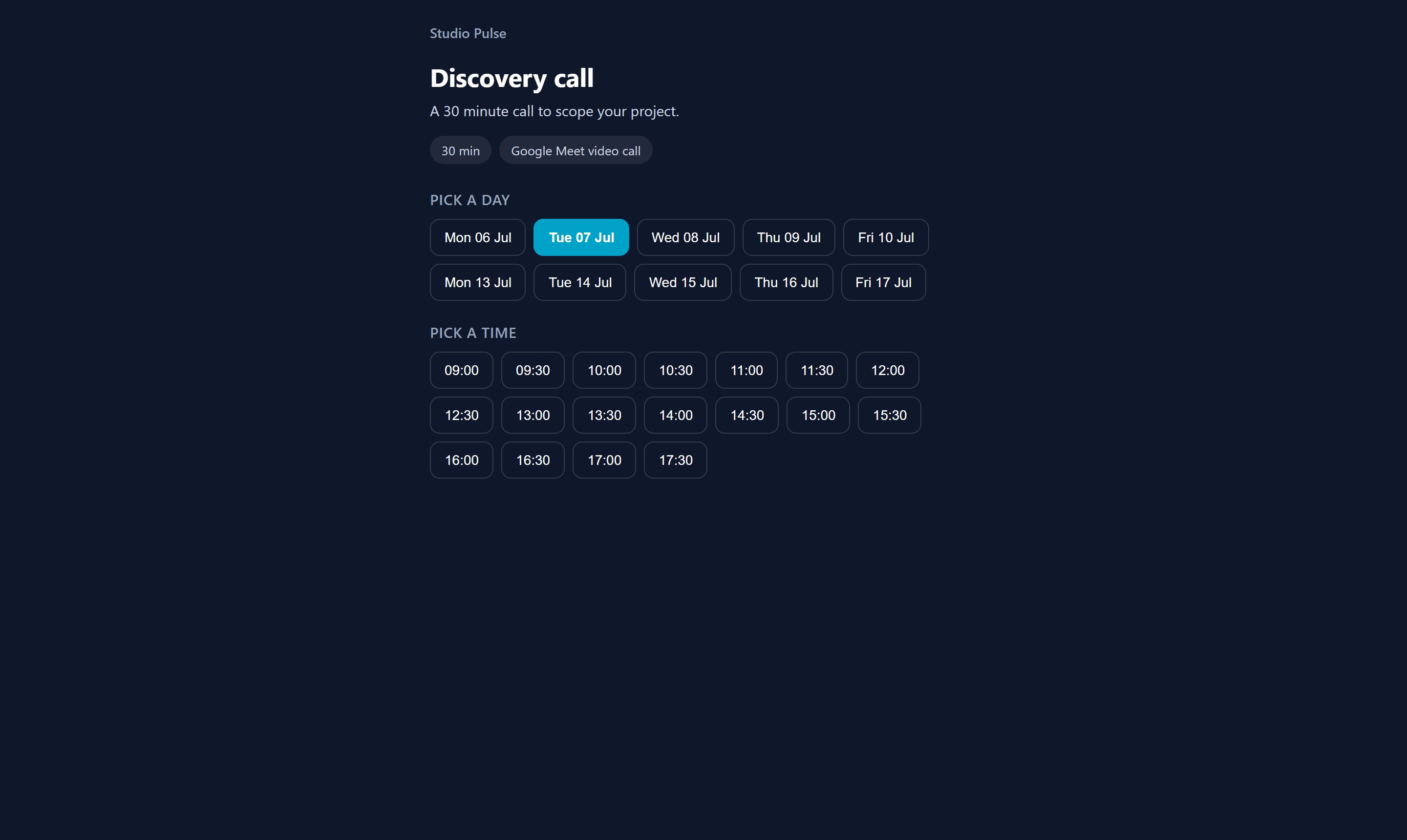
Vos clients choisissent un créneau libre en ligne. Chaque rendez-vous crée un contact dans votre CRM, atterrit dans l'agenda d'équipe avec le lien visio, et vos rappels anti no-show partent tout seuls.
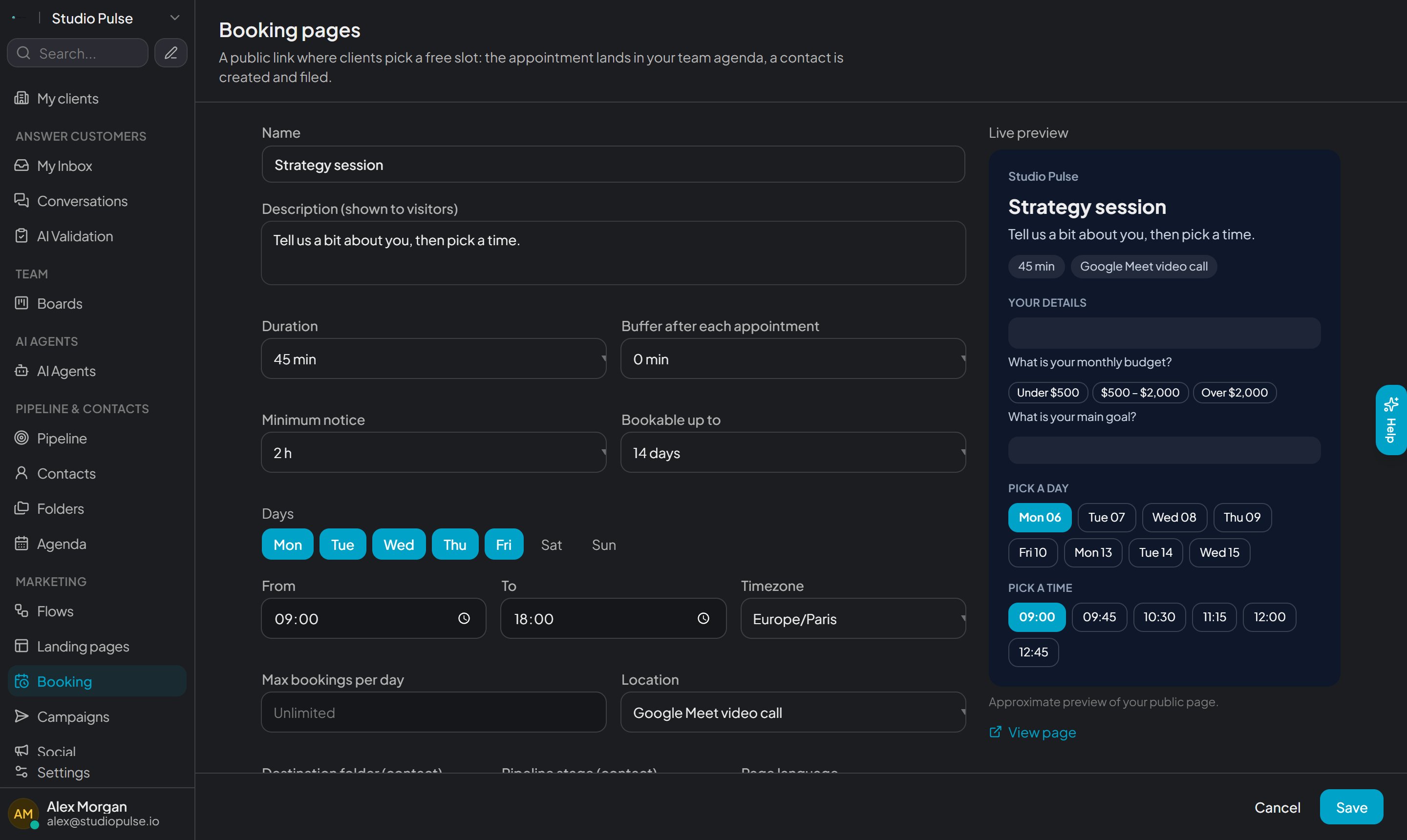
Durée, jours et horaires, visio Meet ou téléphone, questions de qualification : un aperçu en direct montre votre page pendant que vous la réglez.
Un lien à envoyer, un bouton popup ou un cadre à coller sur votre site, le calendrier intégré dans vos landing pages — et votre agent IA envoie le lien en conversation.
Contact créé et rangé dans le dossier de votre choix — vos Flux se déclenchent —, rendez-vous dans l'agenda d'équipe, invitation et lien Meet envoyés au client.
Tout ce qui transforme un créneau réservé en client présent.
Posez vos questions avant d'ouvrir l'agenda. Le contact est enregistré même s'il ne réserve pas, et une réponse hors cible peut masquer les créneaux.
Rappel automatique 24 h avant par e-mail, 1 h avant par SMS — délais réglables. Le client confirmé n'oublie plus.
Chaque confirmation contient un lien sécurisé pour annuler ou choisir un autre créneau. Ceux qui ne peuvent pas venir libèrent la place au lieu de disparaître.
Marquez « pas venu » dans l'agenda : le contact part dans un dossier dédié et votre Flux de relance repart tout seul.
Selon la réponse du client, il est rangé dans un dossier différent : chaque segment reçoit sa propre séquence de relance.
Votre nom ou votre logo sur la page, en français, anglais, espagnol, italien ou allemand. Plafond par jour, pauses entre rendez-vous, préavis minimum.
Un jour, un horaire, ses coordonnées : c'est confirmé. Le client ajoute le rendez-vous à son agenda (Google ou fichier .ics) et reçoit le lien visio.
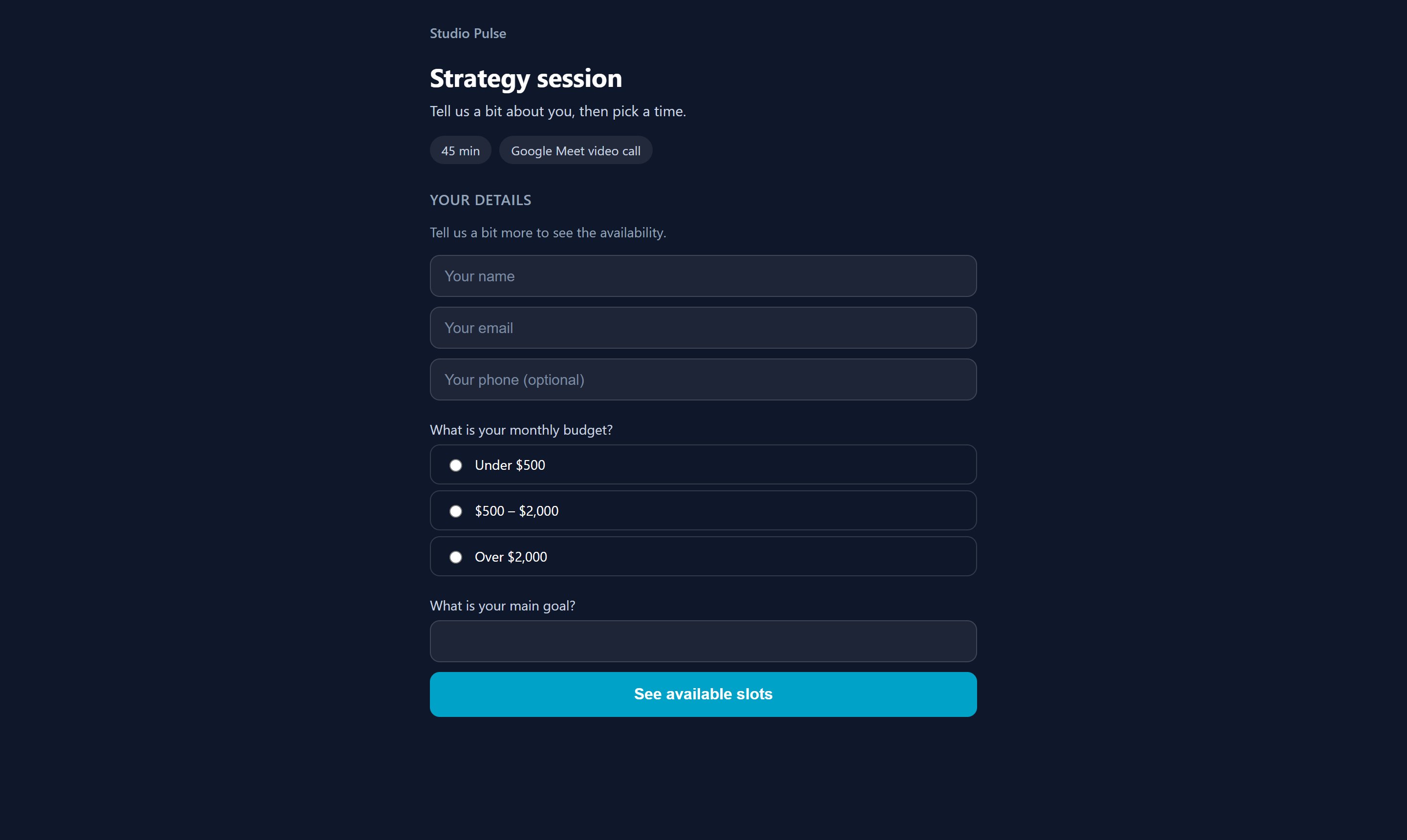
Vos questions s'affichent avant les créneaux : vous ne donnez du temps qu'aux bons prospects — et vous gardez les coordonnées de tous les autres.
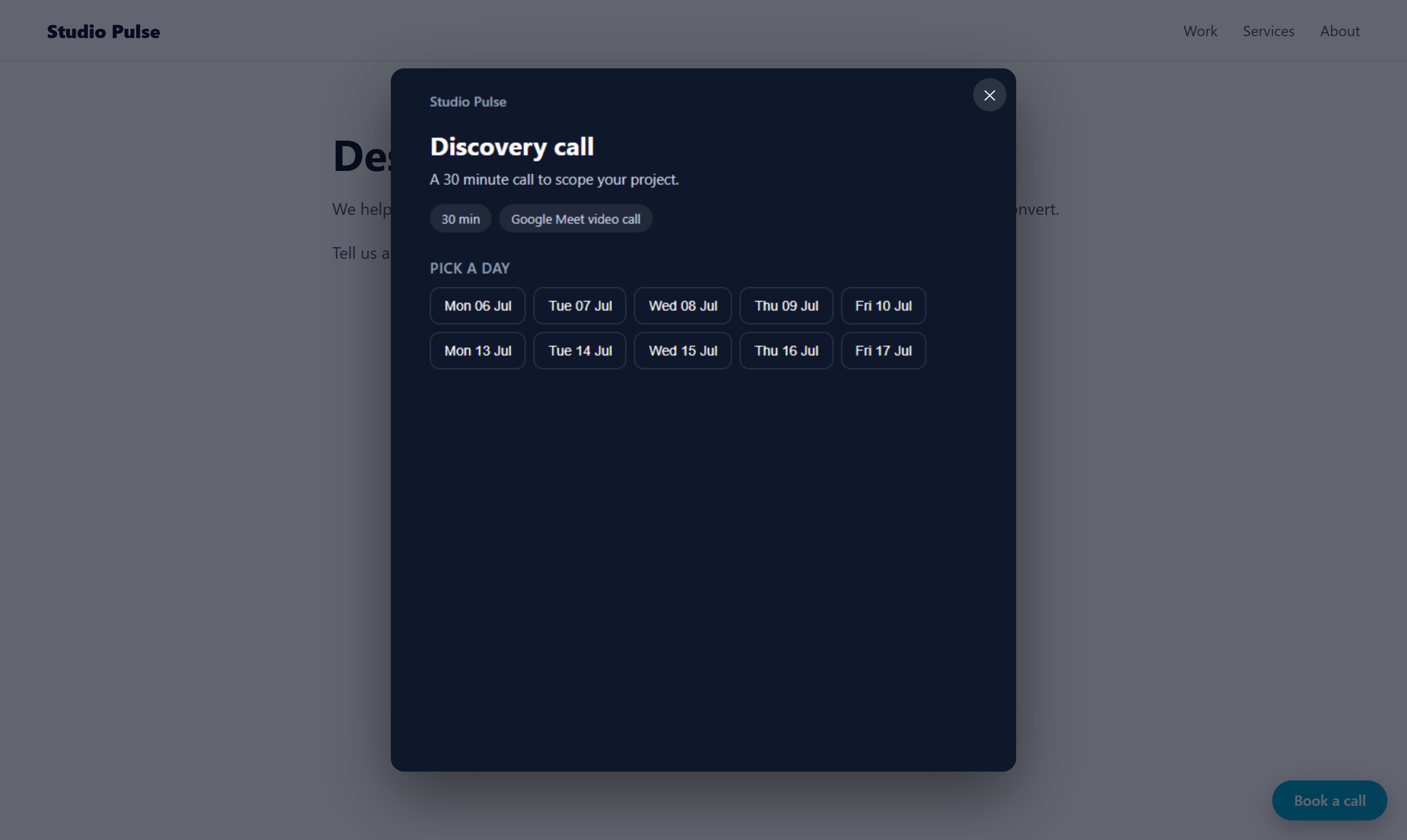
Collez un petit script : un bouton flottant ouvre la réservation par-dessus votre site. Ou intégrez le calendrier en entier, dans votre site ou dans une landing page Madyis.
Parce qu'un rendez-vous n'est pas une fin en soi : c'est un contact à travailler. Ici, tout est déjà branché.
| Madyis Hub | Calendly | |
|---|---|---|
| Inclus dans votre CRM, sans abonnement en plus | ✓ | Outil séparé |
| Chaque rendez-vous crée un contact et déclenche vos relances | ✓ | Via des connecteurs tiers |
| Rappels e-mail et SMS anti no-show | ✓ | Selon le plan |
| Qualification avec capture du contact même sans réservation | ✓ | Selon le plan |
| Votre marque, marque blanche possible pour les agences | ✓ | Selon le plan |
Comparaison indicative établie à partir des offres publiques.
Non. La page fonctionne avec l'agenda d'équipe intégré. Si vous connectez Google Agenda, vos indisponibilités sont prises en compte et le client reçoit une invitation avec un lien Meet.
Par e-mail via votre boîte connectée, et par SMS si vous avez un numéro d'envoi. Vous choisissez les délais, par exemple 24 h et 1 h avant le rendez-vous.
Oui, de trois façons : le lien direct, un cadre intégré (iframe), ou un script qui affiche un bouton flottant et ouvre la réservation par-dessus votre site.
Marquez « pas venu » sur le rendez-vous : le contact est rangé dans un dossier dédié et vos Flux peuvent le relancer automatiquement.
Non, jamais. Ils choisissent un créneau, laissent leurs coordonnées, c'est confirmé.
Jusqu'à 10 pages de réservation par compte dès le plan Pro : une par type de rendez-vous (démo, découverte, suivi…).
Incluse dans le plan Pro, avec les rappels anti no-show.
Commencer